動画の音声をブラウザでミックスする|3 バンド EQ・コンプレッサー・オート補正で音質を整える
VideoBuff のオーディオ機能でブラウザ内で音声を整える方法を解説。クリップごとの音量調整、音声を解析して自動で整える「オート」、3 バンド EQ、コンプレッサーとそのプリセットを組み合わせて、ナレーション・BGM・環境音のバランス調整や音量差の均一化を行えます。プレビュー専用のマスタボリュームも紹介。Web Audio API ベース。
オーディオミキシングの概要
VideoBuff では、ブラウザの中で動画の音声を整えられます。クリップごとの音量に加えて、ワンタップで整える「オート」、3 バンドのイコライザー(EQ)、コンプレッサーをクリップごとに使えます。
ナレーションの声を聞き取りやすくしたり、BGM とのバランスを整えたりといった作業がブラウザ内で完結します。調整はプレビュー再生にすぐ反映され(動画に入っている音声も含みます)、書き出しでも同じ処理がかかります。タイムラインの波形も、音量や EQ・コンプレッサーの設定に合わせて変わります。
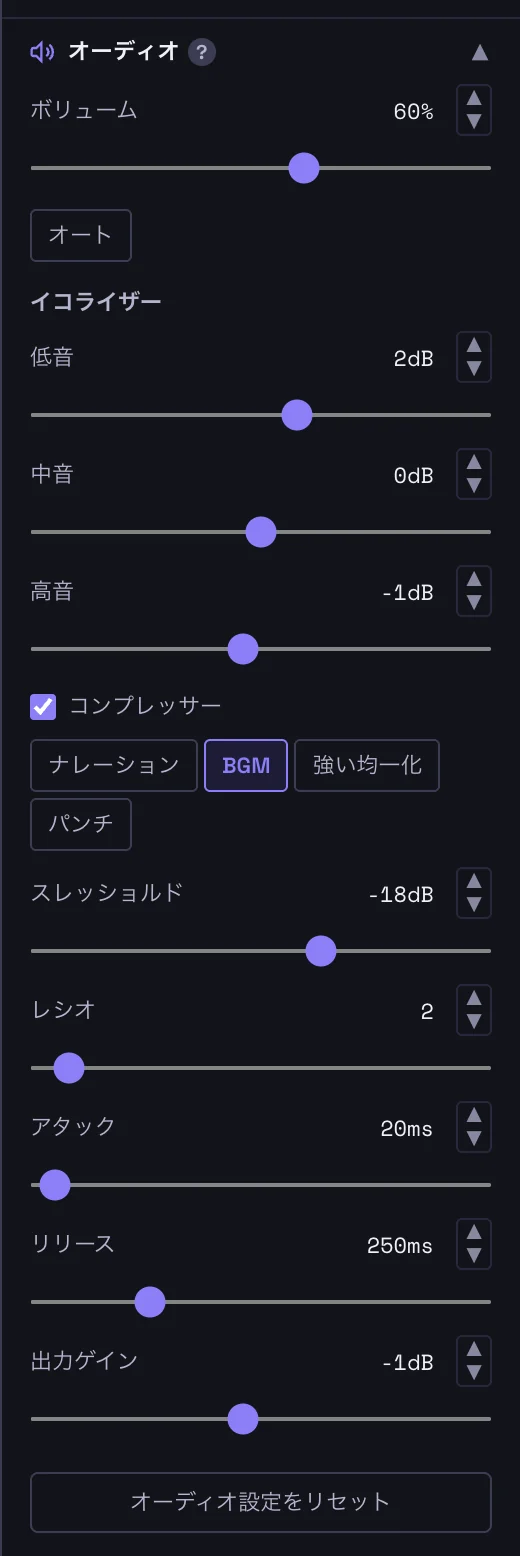
設定はインスペクターの「オーディオ」セクションで行います。音声クリップのほか、音声がつながっている動画クリップを選んでも表示されます。映像と音声がつながっている間は、どちらを選んで調整しても両方に同じ設定が入ります。映像と音声を分離した場合は、音声クリップ側で調整してください。
音量コントロール
各クリップの音量は「ボリューム」で 0%〜100% の範囲で調整できます。スライダーのほか、数値を直接入力して指定することもできます。
ナレーションを 100% のまま BGM を 20〜30% に下げる、といった基本的なバランスがすぐに作れます。元の音声ファイルは書き換えないので、いつでもやり直せます。
複数の音声が重なる区間では、それぞれの音が足し合わされて聞こえます。全体のバランスを聞きながら調整してください。100% より大きくしたいときは、後述のコンプレッサーをオンにして「出力ゲイン」で最大 +12dB まで上げられます(音量差を抑えずに上げるだけなら、「スレッショルド」を 0dB にします)。
BGM の入りと終わりを自然にしたいときは、音声クリップの「トランジション」で「フェード」を選びます(詳しくはトランジションのガイド)。
ワンタップで整える「オート」
「オーディオ」セクションの「オート」を押すと、クリップの音声を解析して、EQ とコンプレッサーを控えめに整えます。こもった音やキンキンする音を少し抑え、音量の差が大きい素材にはコンプレッサーを軽くかけます。直す必要がほとんどない素材は、ほぼそのままにします。
解析はクリップの使っている範囲(トリムした区間)から行い、準備ができるまで「オート」は押せない表示になります。音量(ボリューム)は変えません。
適用後も各スライダーで微調整でき、手動で動かしたあとにもう一度「オート」を押せば、オートの結果に戻ります。
3 バンドイコライザー(EQ)
「イコライザー」では、「低音」(約 300Hz 以下)、「中音」(1kHz 付近)、「高音」(約 3kHz 以上)の 3 つの帯域を、それぞれ -12dB〜+12dB の範囲で上げ下げできます。
- 低音を下げる:空調や風の「ゴー」という低い音や、声のこもりを減らせます
- 中音を少し下げる:鼻にかかったような、箱の中で鳴っているような響きを和らげます
- 高音を上げる:声の輪郭がはっきりします。下げると「サ行」の耳障りな音が抑えられます
スライダーを動かすと再生中の音にすぐ反映されるので、聞きながらちょうどよいところを探せます。ナレーションを聞き取りやすくしたいときや、声と BGM がぶつかって聞こえるときに特に効果的です。
コンプレッサー
コンプレッサーは、大きすぎる音を抑えて音量の差を小さくするエフェクトです。「コンプレッサー」にチェックを入れるとオンになり、プリセットと設定項目が表示されます。
- 「スレッショルド」:圧縮を始める音量(-50dB〜0dB)
- 「レシオ」:どれだけ強く抑えるか(1〜20)
- 「アタック」:抑え始めるまでの速さ(0〜1000ms)
- 「リリース」:抑えるのをやめるまでの速さ(10〜1000ms)
- 「出力ゲイン」:圧縮後の音量の補正(-12dB〜+12dB)
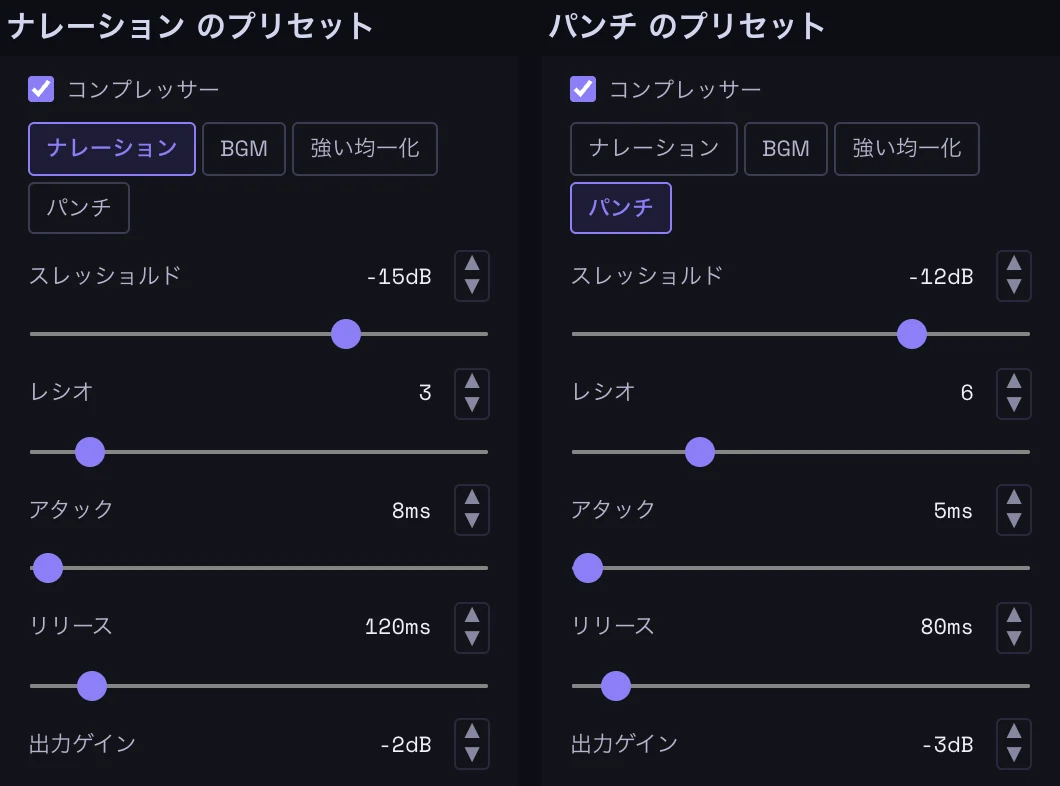
「ナレーション」「BGM」「強い均一化」「パンチ」の 4 つのプリセットから選ぶと、上の項目がまとめて設定されます。「ナレーション」は声の音量差を穏やかに整え、「BGM」はさらに軽めにかかります。「強い均一化」は強く抑えて音量をそろえたいときに向いています。
コンプレッサーを上手に使うと、見ている人が音量を何度も調整し直す必要がなくなります。
プレビューのマスタボリュームとミュート
プレビューの再生バーにあるスピーカーのアイコンにカーソルを合わせると、「マスタボリューム」のスライダーが出ます。パソコン全体の音量を変えずに、エディタで聞く音だけを大きくしたり小さくしたりできます。アイコンを押すか M キーでミュートを切り替えられます。
マスタボリュームはプレビューで聞くためだけの設定で、クリップの音量や書き出した動画には影響しません。設定は次に開いたときも引き継がれます。
書き出した動画全体の音量を YouTube や SNS などの基準にそろえたいときは、書き出し設定の「ラウドネス」を使います(詳しくは書き出しのガイド)。クリップごとの EQ・コンプレッサーをかけたあとの全体に対して調整されるので、ここで整えたバランスはそのまま保たれます。
技術解説:オーディオ処理の実装
オーディオ処理には Web Audio API を使っています。EQ の各帯域は BiquadFilterNode で、低音に lowshelf(300Hz)、中音に peaking(1kHz)、高音に highshelf(3kHz)を使います。
コンプレッサーは DynamicsCompressorNode、出力ゲインは GainNode で、EQ → コンプレッサー → ゲインの順に直列につないでいます。プレビュー再生と書き出しで同じ処理の流れを使うので、聞いた音と書き出される音がそろいます。
動画編集の範囲を超えた本格的なオーディオ編集・処理が必要な場合は、姉妹サービスのAudioBuffもぜひお試しください。