動画のカラーグレーディングをブラウザで|15 プリセット・オート補正・露出や色温度の手動調整
VideoBuff のカラーグレーディング機能で映像の雰囲気を整える方法を解説。映像を解析して自動で整える「オート」、ティール&オレンジ・フィルムノワール・ゴールデンアワーなど 15 種類のプリセット、露出・コントラスト・色温度・彩度・ビネット・ブラーの手動調整、クリップ単位の適用まで、動画の色補正・カラコレに必要な操作をまとめています。
カラーグレーディングの概要
VideoBuff では、ブラウザの中で動画や画像の色を整えられます。映像を解析して自動で整える「オート」、ワンクリックで雰囲気を変える 15 種類のプリセット、露出・コントラスト・色温度などを自分で動かすスライダーの 3 つの方法があり、組み合わせて使えます。
調整はプレビューにすぐ反映されるので、見比べながら作業できます。元の動画ファイルは書き換えないため、いつでもリセットして元の色に戻せます。設定はクリップごとに保存されるので、シーンごとに違う色味にすることもできます。
ワンタップで整える「オート」
「カラー」の「プリセット」タブの先頭にある「✨ オート」を押すと、クリップの映像を解析して、明るさ・コントラスト・彩度を控えめに整えます。暗く沈んだ部分を少し持ち上げたり、白飛びしかけた明るい部分を少し抑えたりもします。
解析はクリップの使っている範囲(トリムした区間)から何枚かの絵を取り出して行います。読み込んだ直後で解析の準備ができていない間は、「オート」は押せない表示になります。
色温度(暖色・寒色)は変えないので、色かぶりを直したいときは、あとから「編集」タブの「色温度」で調整してください。オートの結果も、ほかのスライダーで微調整できます。手動で動かしたあとにもう一度「オート」を押せば、オートの結果に戻ります。
カラープリセット
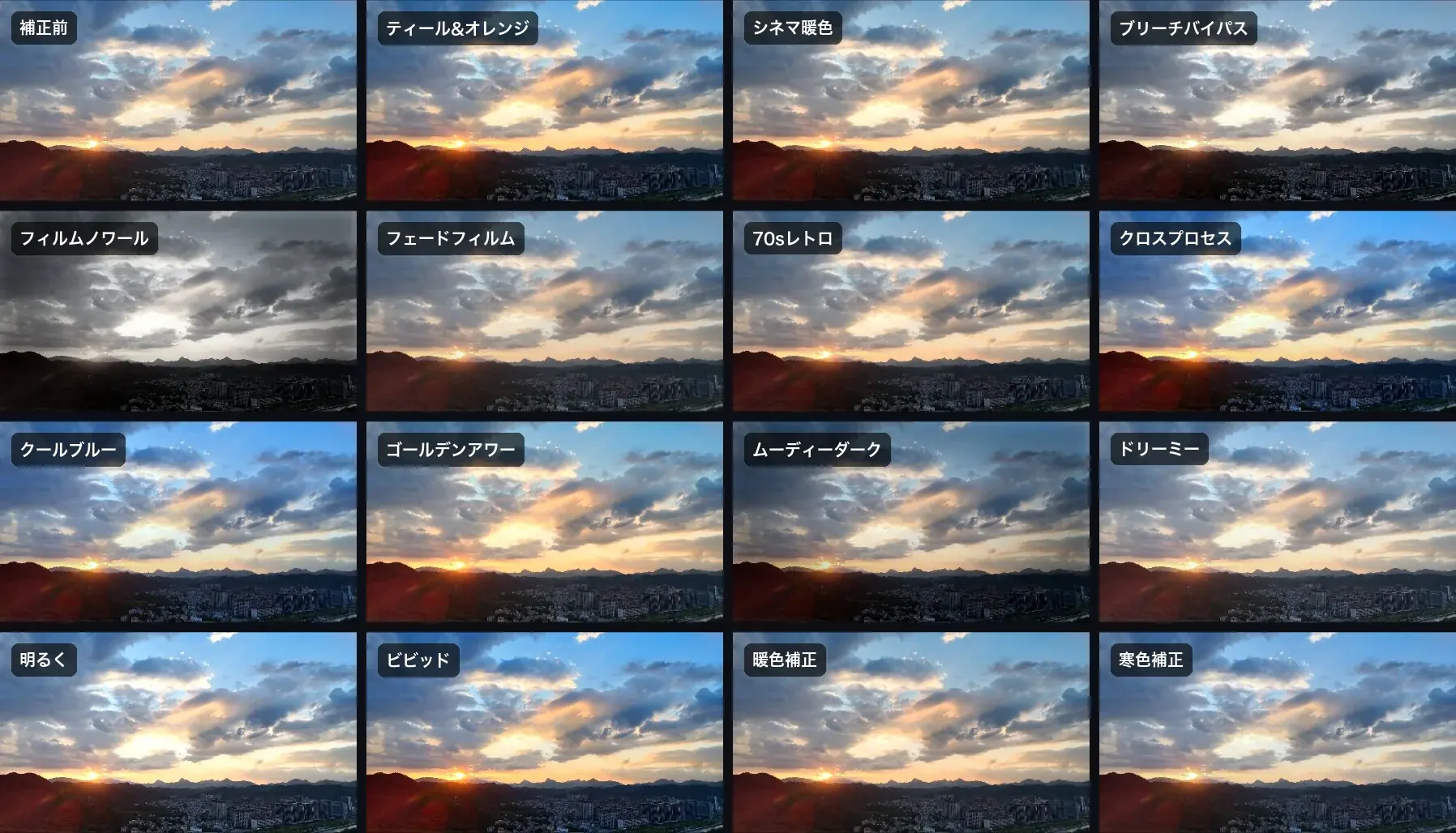
「プリセット」タブには、「オート」と「なし」に続いて 15 種類のプリセットが並びます。各プリセットのサムネイルには選んでいるクリップの絵が使われるので、仕上がりを見比べて選べます。
- 映画風:ティール&オレンジ、シネマ暖色、ブリーチバイパス、フィルムノワール
- 懐かしい雰囲気:フェードフィルム、70sレトロ、クロスプロセス
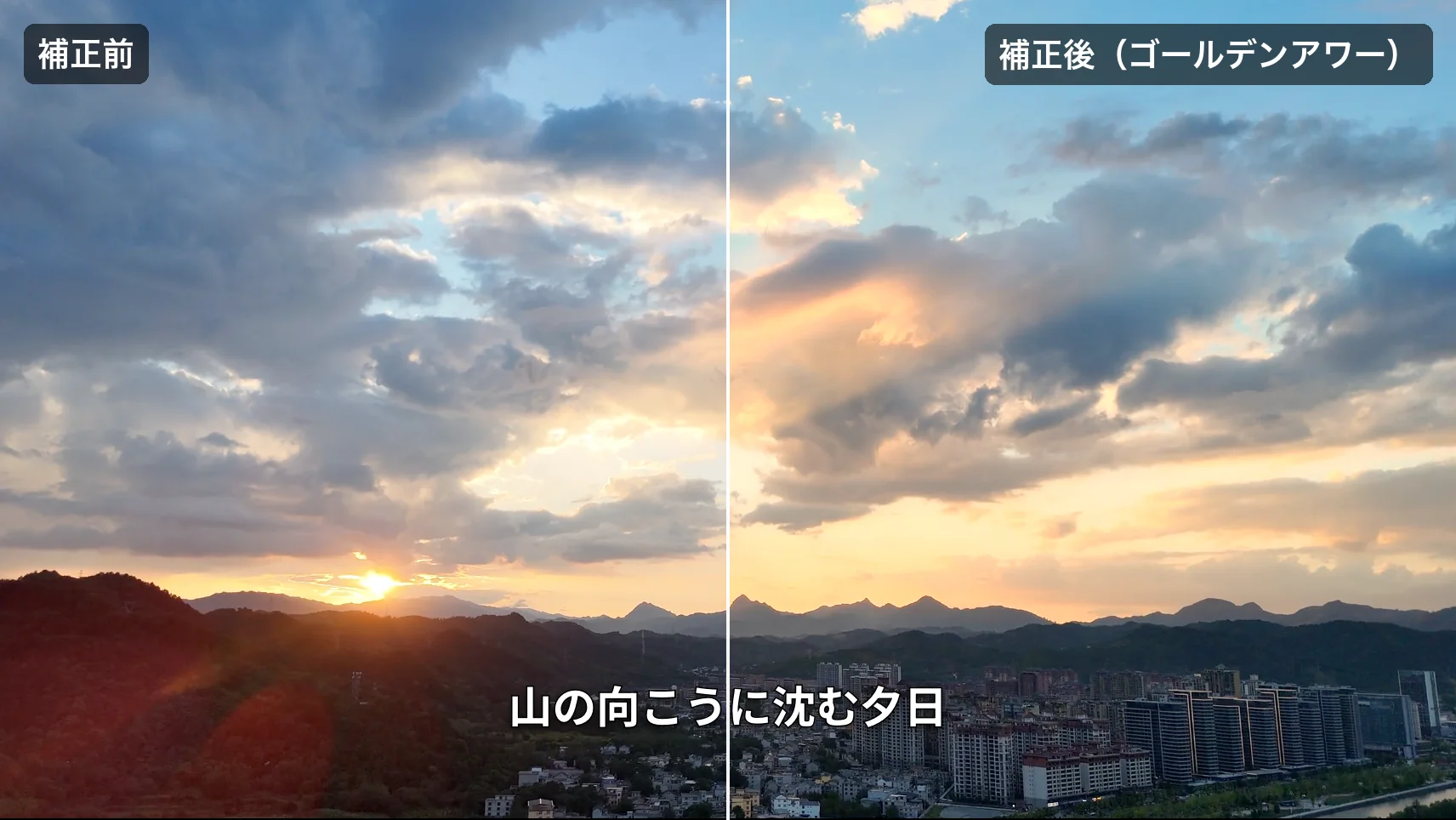
- 雰囲気づくり:クールブルー、ゴールデンアワー、ムーディーダーク、ドリーミー
- 手早い補正:明るく、ビビッド、暖色補正、寒色補正
プリセットは、露出・コントラスト・色温度・彩度・ビネットの組み合わせです。選んだあとに「編集」タブで微調整することもできます。「なし」を選ぶと色の調整がすべて外れます。
スライダーでの手動調整
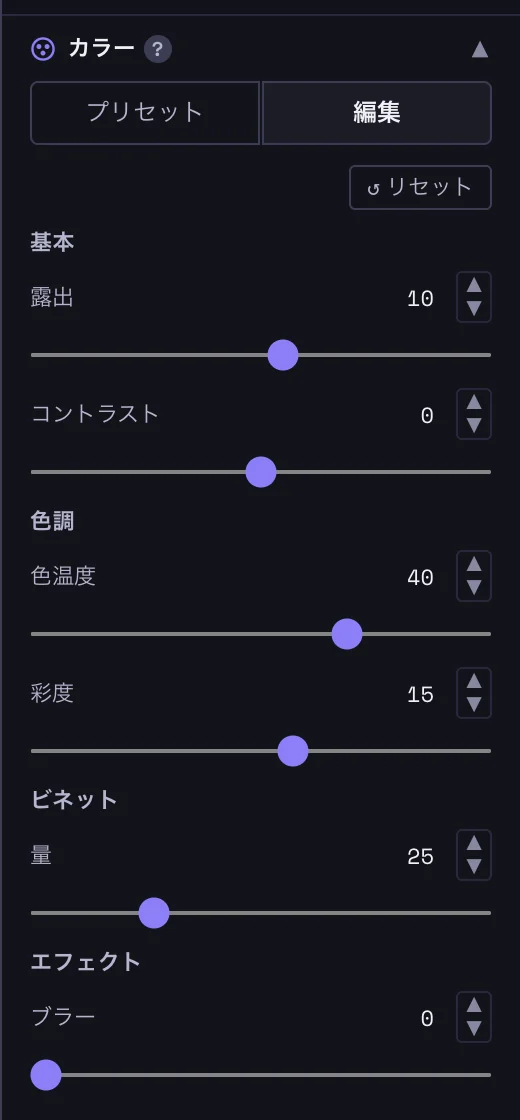
「編集」タブでは、次の項目をスライダーで調整できます。
- 基本:「露出」(全体の明るさ)、「コントラスト」(明暗の差)
- 色調:「色温度」(暖色・寒色のバランス)、「彩度」(色の鮮やかさ)
- ビネット:「量」(画面の周りを暗くして中央に目を向けさせる。動画クリップのみ)
- エフェクト:「ブラー」(画面全体をぼかす)
露出・コントラスト・色温度・彩度は -100〜100、ビネットとブラーは 0〜100 の範囲です。数値を直接入力したり、横の上下ボタンで少しずつ動かしたりすることもできます。たとえば室内で黄色っぽく写った映像は色温度を下げると落ち着き、曇り空で青白く写った映像は色温度を上げると温かみが出ます。
「↺ リセット」を押すと、そのクリップの色の調整がすべて元に戻ります。なお、ハイライト・シャドウ・ティント・シャープネスなどパネルにない項目も、Claude 連携で頼めば調整できます。
カラーグレーディングの手順
- タイムラインで、色を整えたい動画または画像のクリップを選びます。
- インスペクターの「カラー」セクションを開きます。
- まずは「プリセット」タブで「✨ オート」を試すか、好みのプリセットを選びます。
- 「編集」タブに切り替えて、スライダーで仕上がりを微調整します。
- 元に戻したいときは「↺ リセット」を押すか、プリセットの「なし」を選びます。
技術解説:カラーグレーディングの実装
プレビューでは、露出・コントラスト・彩度・ブラーを CSS フィルターで、色温度・ハイライト・シャドウ・ティントなどそれ以外の項目を SVG フィルターでリアルタイムに表示しています。色温度は赤と青の強さを変える計算で、プラスにすると赤が強まって暖かく、マイナスにすると青が強まって冷たくなります。ビネットは画面の上に重ねるグラデーションです。
書き出しでは、同じ CSS フィルターを Canvas の描画に使い、それ以外の項目は WebGL2(GPU)で処理します。かける順序もプレビューとそろえているので、プレビューで見た色のまま書き出せます。GPU が使えない環境では、同じ計算をブラウザ上で行う方法に自動で切り替わるので、色の調整が原因で書き出しが止まることはありません。