動画の書き出し設定完全ガイド|解像度・コーデック (H.264/H.265)・ビットレート・フレームレートの選び方
VideoBuff の書き出し設定を詳しく解説。解像度 (1080p / 4K)、コーデック (H.264 / H.265)、画質 (ビットレート) の目安、フレームレート、配信先に合わせた音量 (ラウドネス) の調整、保存先の選び方、書き出しの進み方まで。WebCodecs でハードウェアを優先して書き出し、使えないときはソフトウェアに切り替えます。用途別 (YouTube / SNS / 保存用) のおすすめ設定も紹介します。
書き出しの概要
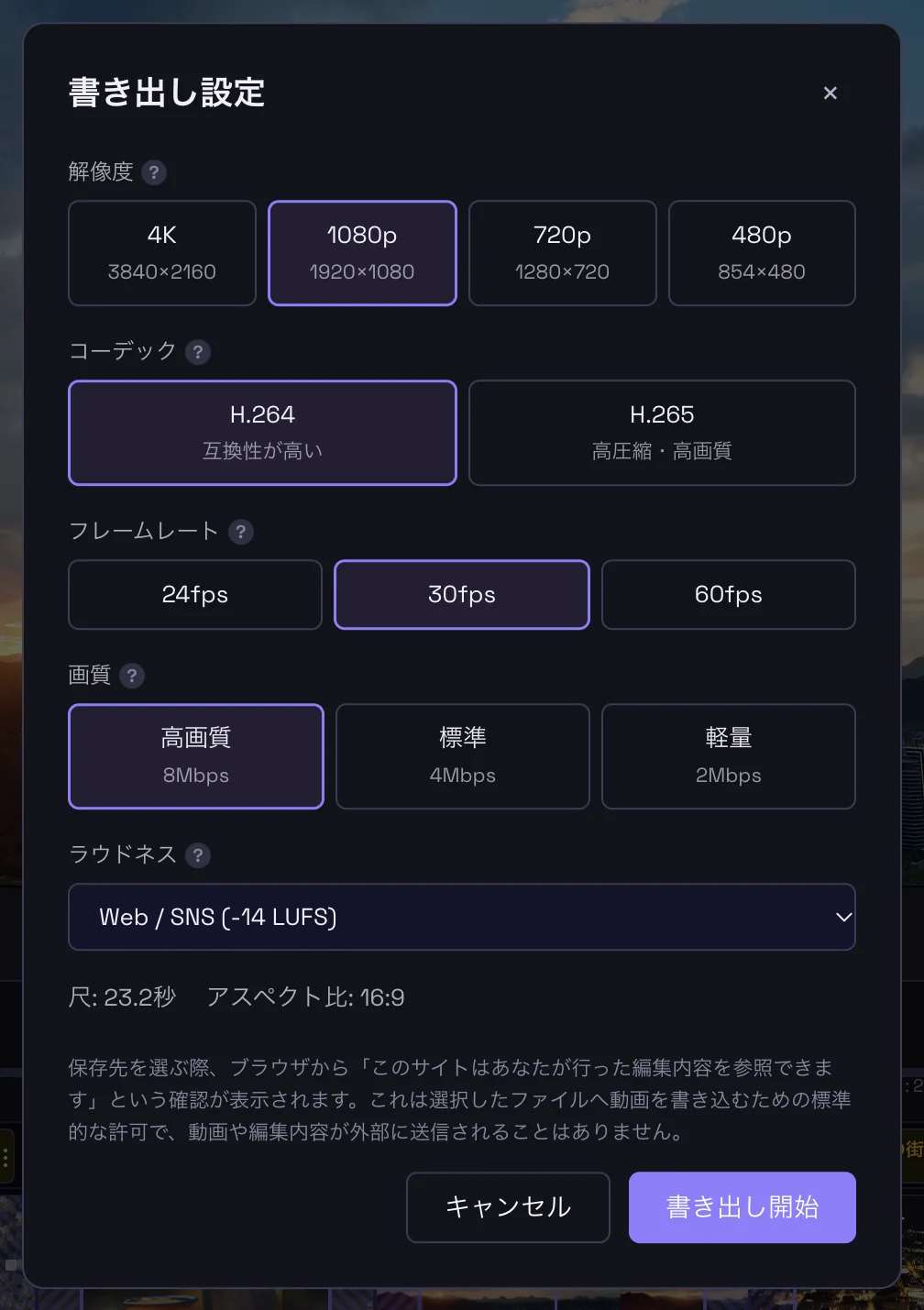
画面右上の「書き出し」ボタンを押すと「書き出し設定」が開きます(コマンドパレットの「書き出しダイアログを開く」からも開けます)。解像度、コーデック、フレームレート、画質、ラウドネスを選んで「書き出し開始」を押すと、最大 4K の MP4 ファイルができあがります。
書き出しはすべてお使いのパソコンのブラウザの中で行います。動画や素材が VideoBuff のサーバーに送られることはありません。
保存のしかたはブラウザによって変わります。
- Chrome・Edge — 「書き出し開始」を押すと、先に保存先を選ぶ画面が出ます。選んだファイルへ直接書き込んでいくので、長い動画でもメモリをあまり使いません。保存先を選ぶとき、ブラウザが「このサイトはあなたが行った編集内容を参照できます」と確認を出しますが、これは選んだファイルに動画を書き込むための標準的な許可です
- Firefox・Safari — 保存先は選べず、書き出しが終わるとダウンロードフォルダに保存されます。完了画面の「ダウンロード」ボタンから、もう一度保存することもできます
選んだ設定は覚えておき、次に開いたときも同じ設定で始まります。
解像度の選択
解像度は、プロジェクトのアスペクト比に合わせて 4 段階(4K・1080p・720p・480p)から選びます。最初は 1080p が選ばれています。
- 16:9(横長) — 3840×2160 / 1920×1080 / 1280×720 / 854×480
- 9:16(縦長・ショート動画向け) — 2160×3840 / 1080×1920 / 720×1280 / 480×854
- 1:1(正方形) — 2160×2160 / 1080×1080 / 720×720 / 480×480
- 4:3 — 2880×2160 / 1440×1080 / 960×720 / 640×480
大きいほど精細になりますが、ファイルサイズと書き出し時間も増えます。SNS への投稿なら 1080p が標準です。4K は時間がかかるので、試しに書き出すときは低い解像度がおすすめです。
お使いのパソコンでその解像度の動画を作れなかったときは、解像度を下げるよう案内が出ます。
コーデックの選択
映像の圧縮方式(コーデック)は H.264 と H.265 の 2 つです。
- H.264(互換性が高い) — ほぼあらゆる端末とサービスで再生できる定番です。迷ったらこちら。最初はこちらが選ばれています
- H.265(高圧縮・高画質) — 同じ画質ならファイルが小さくなります(目安は H.264 の半分ほど)。ただし古い端末では再生できないことがあります
書き出し設定を開いたときと解像度を変えたときに、その解像度で H.265 を作れるかを確かめます。作れない環境ではボタンが「非対応」になり、選べません。書き出しの途中で H.265 を作れないと分かったときは、H.264 に切り替えるよう案内が出ます。
音声は AAC で書き出します。AAC を作れない端末(一部の Chromebook や Linux、Firefox など)では Opus で書き出し、その旨がダイアログに表示されます。Opus の音声は Chrome・Edge・YouTube などでは再生できますが、Mac の QuickTime や iPhone の写真アプリでは音が出ないことがあります。
画質(ビットレート)とフレームレート
「画質」は 1 秒あたりのデータ量(ビットレート)で、「高画質」「標準」「軽量」の 3 段階です。
- 1080p 以下 — 高画質 8Mbps / 標準 4Mbps / 軽量 2Mbps
- 4K — 高画質 30Mbps / 標準 16Mbps / 軽量 8Mbps(4K を選ぶと「画質 (4K)」に切り替わります)
高いほどきれいになりますが、ファイルは大きくなります。動きの多い映像は高め、静止画が中心なら低めでも十分です。
「フレームレート」は 24fps(映画のような質感)、30fps(SNS・Web の標準)、60fps(ゲームやスポーツなどの滑らかな動き)から選びます。最初は 30fps です。
素材より高いフレームレートにしても、映像はなめらかになりません。書き出し時間とファイルサイズが増えるだけなので、そういうときはダイアログに注意が出ます(トランジションやカラオケ字幕など、書き出しのコマごとに動くものがあるときは、高いフレームレートで動きがなめらかになるため出ません)。
ラウドネス(音量をそろえる)
「ラウドネス」を選ぶと、書き出す動画全体の音量を配信先の基準に自動でそろえます(ITU-R BS.1770-4 に沿った測り方)。
- Web / SNS(-14 LUFS) — YouTube、Spotify、TikTok、Instagram など。最初はこれが選ばれています
- Apple / Podcast(-16 LUFS) — Apple Music、Apple Podcasts
- 放送(-23 LUFS) — EBU R128 などの放送の基準
- オフ — 音量を変えずに書き出します
各クリップの EQ やコンプレッサーをかけたあとの、全体の音にまとめて調整をかけるので、クリップごとに整えた音量のバランスはそのまま残ります。
用途別のおすすめ設定
- YouTube・SNS に投稿する — 1080p、H.264、30fps(素材が 60fps で動きを生かしたいなら 60fps)、画質は「高画質」、ラウドネスは「Web / SNS」
- ファイルを小さくしたい — 画質を「標準」か「軽量」に下げる。再生する側が対応していれば H.265 にするのも効果的です
- 手元に残す — 素材が 4K なら 4K、画質は「高画質」
- ポッドキャストや Apple Music 向け — ラウドネスを「Apple / Podcast」に
- 放送やイベントで流す — ラウドネスを「放送」に。解像度などは納品先の指定に合わせてください
書き出しの進み方
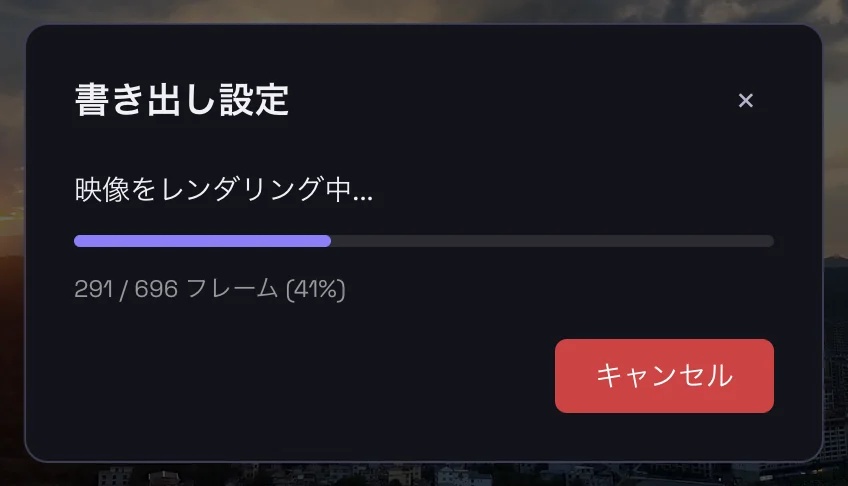
書き出し中は、いまの段階と進み具合(何フレーム目か)が表示されます。
- 準備中 — 書き出しに使う素材(動画・画像・フォント)を読み込みます
- 映像をレンダリング中 — 1 コマずつ映像・文字・画像を重ね、色の調整やトランジションをかけて動画にしていきます。音声のミックスもこの間に並行して進めます
- 音声を準備中 / ラウドネスを調整中 / 音声をエンコード中 — 音声をまとめ、ラウドネスを選んでいれば音量をそろえてから、音声のデータにします
- MP4ファイルを生成中 — 映像と音声を 1 つの MP4 ファイルにまとめます
途中でやめたいときは「キャンセル」を押してください。
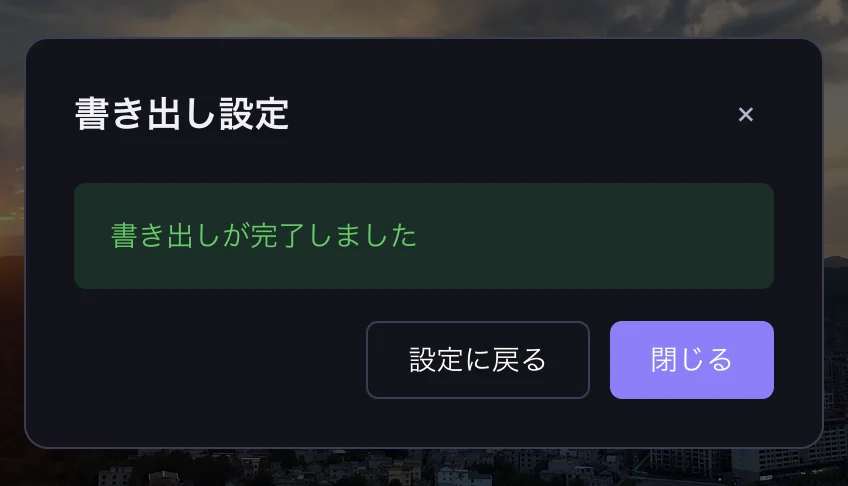
素材の一部を読み込めなかったときも、書き出しは止めずに最後まで進めます。その場合は完了画面に、黒いまま書き出されたフレームの数や、無音になった箇所の数が表示されます。もう一度書き出すと直ることがあります。
技術解説:書き出しパイプライン
書き出しには WebCodecs API の VideoEncoder と AudioEncoder を使っています。
各フレームは OffscreenCanvas の上で映像・テキスト・画像のレイヤーを重ねて描き、色の調整や遠近の補正は WebGL2 で処理します。描いたフレームは VideoEncoder に渡します。エンコーダはハードウェアを優先し、使えなければソフトウェアに切り替えます。H.264 は High → Main → Baseline の順に、作れるプロファイルを使います。
音声は Web Audio API の OfflineAudioContext でクリップごとのエフェクトをかけてミックスし(音程を保ったまま速度を変える処理には SoundTouchJS を使います)、ラウドネスの調整をしてから AudioEncoder でエンコードします。
MP4 の組み立てには mp4-muxer を使います。保存先を選べるブラウザでは File System Access API で選んだファイルへ直接書き込み、選べないブラウザではブラウザ内の保存領域(OPFS)のファイルに書いてからダウンロードします。どちらも使えないときはメモリ上で組み立てます。
すべての処理はお使いの端末の中で完結し、動画や素材がサーバーにアップロードされることはありません。