Blender の 3D モデル(.glb)を動画に入れる|Claude に頼んで回す・動かす・光らせる
Blender などで作った 3D モデル(.glb)を、Claude に頼んで動画のアニメーションに入れる方法。Blender からの書き出し手順、頼み方の例、モデルに入っている動きの再生、金属が黒く見えるときの直し方、重さの目安、うまくいかないときの対処をまとめました。
できること
Blender などで作った 3D モデル(.glb ファイル)を、Claude に頼んで動画のアニメーションの中に置けます。回す、近づく、モデルに入っている動き(歩く、手を振る)を決めた時間に再生する、といったことを、ことばだけで頼めます。
文字やロゴと組み合わせて、タイトルの背景や主役に使うこともできます。できあがりはふつうの動画クリップとしてタイムラインに載るので、切る、並べる、色を整えるといった編集は、ほかのクリップと同じです。
アニメーション作り全体の流れは、Claude にアニメーションを作ってもらうを参照してください。このガイドは、そのうち「手持ちの 3D モデルを使う」部分を詳しく説明します。
使える形式と大きさ
Claude とエディタをつなぐ(Claude 連携)と、.glb ファイルの場所(パソコンの中のパス)を Claude に伝えるだけで使えます。アップロードは要りません。
- 使える — .glb(テクスチャが中に入った 1 つのファイル)。Draco や Meshopt で圧縮したものも使えます
- 使えない — KTX2 で圧縮したテクスチャのモデル、別のファイルに分かれた .gltf(.bin や画像が外にあるもの)、.blend のファイルそのもの。Blender から .glb に書き出し直してください
- 大きさ — 3D モデルは 1 つ 100MB まで。1 本のアニメーションに渡せるファイルは、写真・ロゴ(SVG)と合わせて 16 個までです
Blender 以外でも、glTF(.glb)で書き出せる 3D ソフトや、配布サイトで手に入れた .glb も同じように使えます。配布されているモデルは、ライセンスや表示の条件を確かめてから使ってください。
Blender から .glb で書き出す
Blender の設定の名前や場所は、版で少し変わります。ここでは、公式マニュアルの 4.2 LTS と 5.4 に沿って説明します。
- 書き出したいモデルを選びます(一部だけを書き出すときは、選んだ状態にしておきます)
- メニューの「ファイル > エクスポート > glTF 2.0 (.glb/.gltf)」を選びます
- 書き出しの設定の「Format」を 「glTF Binary (.glb)」 にします。テクスチャが 1 つのファイルの中に入ります
- 選んだものだけを書き出すときは、「Include」の「Selected Objects」にチェックを入れます
- 「Data」の「Apply Modifiers」は、モディファイアをかけた形のまま書き出したいときに入れます。ファイルを小さくしたいときは「Draco Compression」も使えます
- 動きのあるモデルは、「Animation」の項目で書き出す動きを確かめます。既定は、モデルに付いたアクション(Actions)を書き出す設定です
- ファイル名を付けて保存します
書き出しで気をつけること
- 材質 — 書き出されるのは、Principled BSDF 系の材質です。ほかのノードで作った見た目は、無視されて変わることがあります
- 曲線(Curves) — 先にメッシュに変えてから書き出します
- 画像 — PNG と JPEG が基本です。ほかの形式は変換されて、書き出しが遅くなることがあります
- 向き — 設定の「Y Up」は、glTF の決まり(Y が上)に合わせる項目で、そのままで構いません
書き出したら、glTF Sample Viewer のようなブラウザで開けるビューアで、見た目と動きを確かめてから Claude に渡すと、原因の切り分けが楽になります。
Claude に頼む
ファイルの場所を書いて、どう見せたいかを伝えます。
- 「~/Models/robot.glb を舞台の中央に置いて、ゆっくり 1 周回して」
- 「カメラをモデルにゆっくり近づけて、最後は正面で止めて」
- 「背景は濃い青のグラデーションで、上にタイトル『NEW MODEL』を重ねて」
- 「さっきのアニメーション、モデルを 1.5 倍の大きさにして、あと 2 秒長く」
モデルは作品の中に保存されるので、あとから色や長さを直したいときは、ファイルをもう一度渡さずに頼めます。長さは 1 本 30 秒までです。
ファイルの中身は Claude には渡りません。 拡張機能がパソコンの中でファイルを読み、エディタに渡します。Claude に伝わるのは、三角形の数、テクスチャの有無、入っている動きの名前といった要約だけです。Claude はこの要約を見て、動きの名前を指定したり、重いモデルに気づいたりします。
モデルに入っている動きを再生する
Blender で付けた動き(歩く、手を振る、踊る)は、名前を指定して、動画の決めた時間から再生できます。動きの名前は、Claude が上の要約から知っているので、あなたが覚えておく必要はありません。
- 「Walk の動きを 1 秒目から、繰り返して」
- 「最初は Wave、2.5 秒から Dance に切り替えて」
- 「手を振ったあと、最後のポーズで止めて」
動きは、動画の時間に合わせて 1 コマずつ決まるので、何度書き出しても同じ動きになります。繰り返す(ループ)か、最後のポーズで止めるかを選べます。別の動きに切り替えるときは、なめらかにつながります。
動きの入っていないモデルは、回す、近づく、位置を動かすといった動かし方になります。
見た目を整える:光と反射
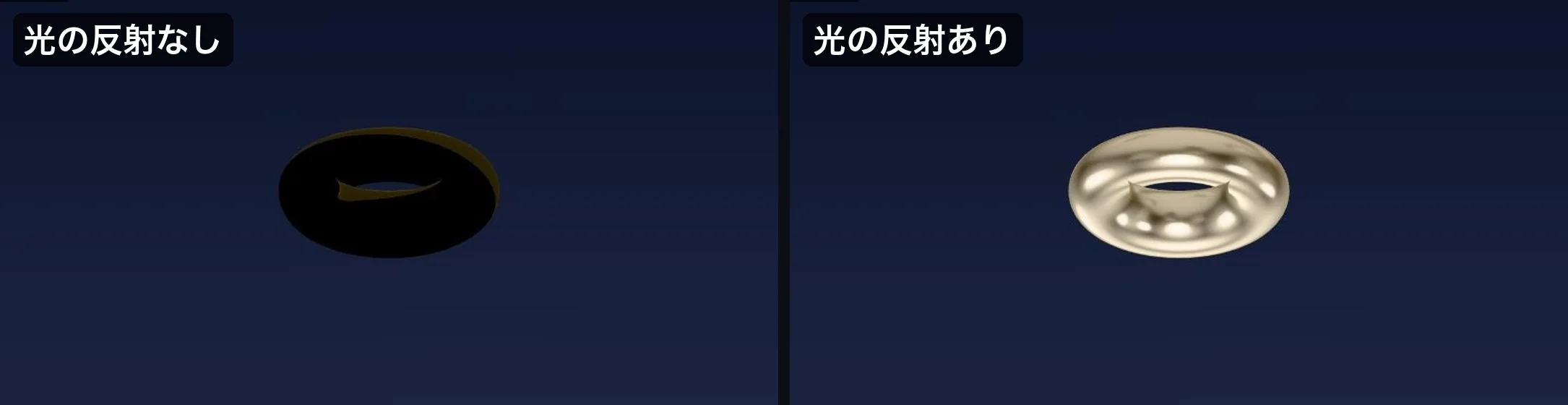
金属やつやのある材質は、まわりの光の反射がないと、黒くつぶれて見えます。VideoBuff の 3D の場面には、この状態を知らせる警告もあります。「金属の部分が黒い」「暗い」と Claude に伝えれば、光の反射を足して直せます。
商品のように色をそのまま見せたいときは、そう伝えてください(色を変えない描き方に切り替えられます)。影を付けたいときは「影を付けて」と頼みます。
文字は、3D の上に、ふつうの平らな文字として重ねるのがおすすめです。読ませたい文字は平面のまま、背景や主役を 3D にすると読みやすくなります。
重さの目安と軽くするコツ
三角形が 200 万個を超える、またはテクスチャが合計 64MB を超えると、警告が出ます。3D の描画が遅くなったり、パソコンのグラフィックスのメモリが足りなくなって、描けなくなったりするおそれがあります。
軽くするには、Blender で次の方法があります。
- 書き出しの設定で「Draco Compression」を使う
- 画像の品質(Image Quality)を下げる、またはテクスチャの画像を小さくする
- 見えない物や使わない物を、書き出す対象から外す
- 細かすぎる形は、ポリゴンの数を減らす(Decimate モディファイアなど)
手のひらサイズのキャラクターのような低ポリゴンのモデルなら、三角形は数百から数千です。動画の 1 場面には、これで十分きれいに映ります。
うまくいかないとき
- 「画像が外のファイルを参照している」と出て止まる — 別のファイルに分かれた .gltf です。Blender の「Format」を「glTF Binary (.glb)」にして、書き出し直してください
- 金属やつやのある部分が黒い — 光の反射がない状態です。「金属が黒いので、反射を足して」と頼みます
- 向きがずれている、大きさが合わない — Claude に「正面を向かせて」「1.5 倍の大きさに」と頼みます。Blender 側では、回転や大きさを適用してから書き出すと、ずれにくくなります
- 動きが再生されない — Blender の「Animation」の設定で、その動きが書き出されているかを確かめます。ビューアで開いて動きが出るかも確かめてください
- 色や模様が Blender と違う — Principled BSDF 系以外のノードは書き出されません。ビューアで開いて、同じ見た目かを確かめてください
- 使えない形式と言われる — KTX2 圧縮のテクスチャや、別ファイルの .gltf は使えません。KTX2 を使わず、.glb で書き出し直してください
- ファイルが大きすぎる(100MB を超える) — 上の「重さの目安と軽くするコツ」を試してください
できないことと、よくある質問
できないこと
- 長さは 1 本 30 秒までです。長い場面は、何本かに分けて並べます
- 撮った映像の上には重ねられません。背景は透明にできないので、映像の前後や間に入れる場面として使います
- アニメーションの中で、動画を再生することはできません(写真、SVG のロゴ、3D モデルは使えます)
- 3D モデルの位置や動きは、エディタのインスペクターからは直せません。Claude に頼みます
よくある質問
Q. Blender がなくても使えますか? A. .glb のファイルがあれば使えます。配布サイトのモデルは、ライセンスと表示の条件を確かめてください。
Q. .blend ファイルをそのまま渡せますか? A. 渡せません。「ファイル > エクスポート > glTF 2.0」で .glb に書き出してください。
Q. モデルのデータは、どこかに送られますか? A. ファイルは、パソコンの中の拡張機能が読んでエディタに渡します。VideoBuff のサーバーにも、Claude にも、ファイルの中身は渡りません。Claude が受け取るのは、三角形の数や動きの名前などの要約です。
Q. 手で編集するのと両立できますか? A. できます。できあがったアニメーションはふつうのクリップなので、カット、色、つなぎ目などは、エディタで自分で整えられます。