Claude に頼める動画編集の一覧|カット・色・音・字幕・速度・アニメーションの頼み方の例つき
Claude Desktop や Claude Code から、VideoBuff で頼める動画編集を領域ごとにまとめました。取り込みと書き出し、カット・並べ替え、色、音、文字と字幕、画像・ロゴ、速度とつなぎ目、アニメーションづくりまで、頼み方の例と、できること・できないこと、言い直し方つきです。
頼み方の基本
Claude とエディタをつなぐ(Claude 連携)と、エディタでできる編集の多くは、Claude にも頼めます。ふだんのことばで、日本語でも英語でも頼めます。
- 作業のあとに確かめる — Claude は仕上がりの画面(止まったコマ)を見て、文字がはみ出していないか、狙った色になっているかを確かめます
- まとめて頼める — 「全部のクリップに」と頼めば、たくさんの操作を一度に行い、1 回の「元に戻す」でまとめて取り消せます
- 対象を伝える — 「いま選んでいるクリップ」「プレイヘッドから先」「2 本目のクリップ」のように言えば、Claude はエディタの選択と再生位置を見て判断します
- 取り消せる — 「元に戻して」「やり直して」と言えば戻せます
以下は、領域ごとの頼み方の例です。そのまま使っても、自分のことばに直しても構いません。
取り込みと書き出し
- 「デスクトップの sunset.mp4 と coffee.mp4 を取り込んで」
- 「ファイルを選ぶ画面を開いて」
- 「書き出しの画面を開いて、1080p・H.264 にして」
ファイルの場所(パス)を伝えれば、Claude がその場所から取り込めます。書き出しは、画面を Claude が開くところまでで、最後の「書き出し開始」のボタンは自分で押します(保存先を選ぶ許可が、人の操作を必要とするため)。
カット・つなぎ・並べ替え
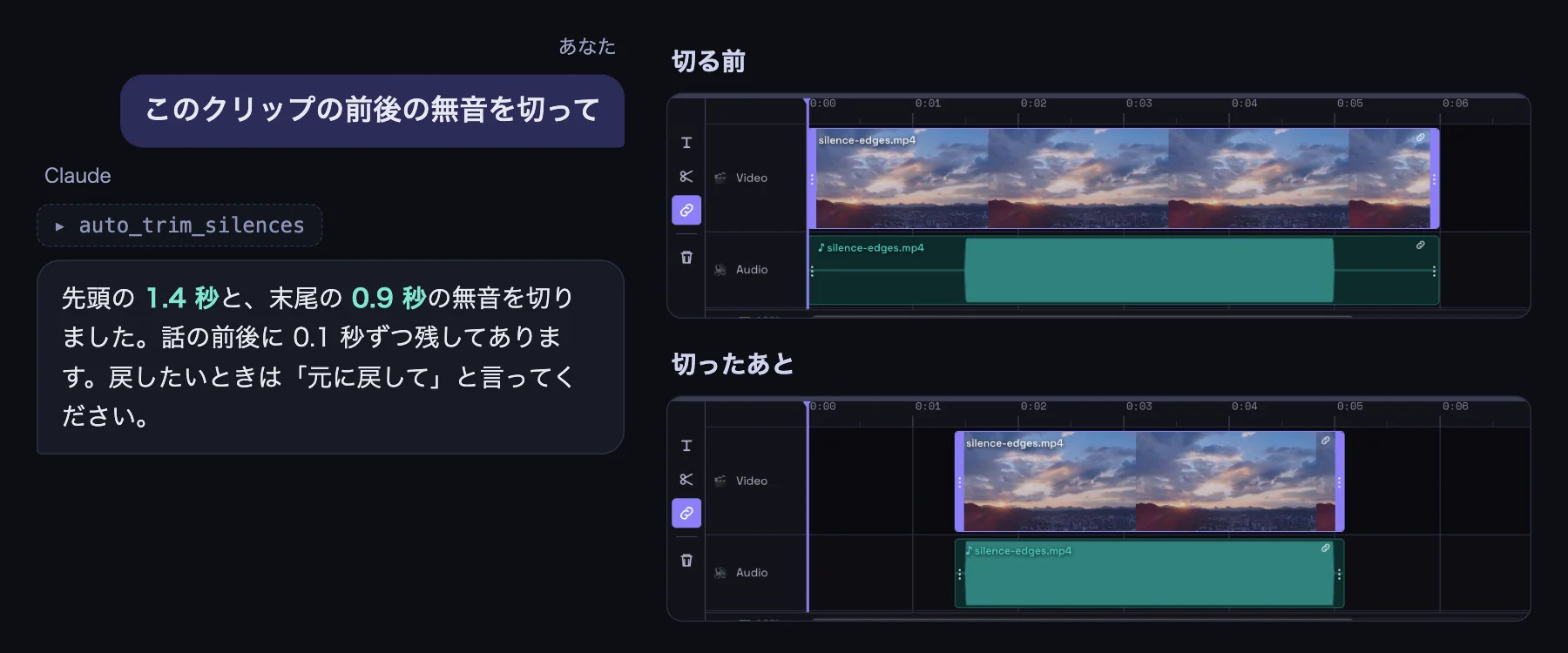
- 「クリップの前後の無音を切って」
- 「3 秒のところで 2 つに切って」
- 「このクリップの最初の 1 秒を削って」
- 「3 秒より短いクリップを消して、残りを詰めて」
- 「2 本目のクリップを 1 本目の前に移して」
- 「このクリップを複製して、続けて置いて」
- 「この動画の音声だけ切り離して、消して」
「消して、詰めて」と言えば、あいた間を詰められます。映像と音声は、つながって動く組になっているので、切り離したいときは「音声だけ切り離して」と頼みます。
無音を切れるのは、クリップの前後の無音です。話の途中の短い間は、音の大きさからは見つけにくいので、切りたい場所(何秒ごろ)を伝えて頼んでください。
色
- 「この場面だけ夕方っぽい暖かい色に」
- 「ゴールデンアワーのプリセットをかけて」
- 「色をオートで整えて」
- 「全部のクリップの色味を 1 本目に合わせて」
- 「露出を少し上げて、ビネットを足して」
プリセット 15 種類と「オート」、手で調整する 13 項目(露出、コントラスト、ハイライト、シャドウ、色温度、色合い、自然な彩度、彩度、フェード、シャープ、ビネットの量とぼかし、ブラー)を頼めます。色は、映像と画像のクリップにかけられます。詳しくはカラーグレーディングを参照してください。
音
- 「BGM を少し下げて、ナレーションが聞き取りやすいように」
- 「ナレーションの音声を『オート』で整えて」
- 「低音を少し削って、声を聞きやすく」
- 「コンプレッサーで音量の差をそろえて」
- 「このクリップの音量を半分に」
音量、3 バンドのイコライザー(低音・中音・高音)、コンプレッサーを頼めます。プリセットは、ナレーション・BGM・強い均一化・パンチの 4 つと、「オート」があります。
Claude は音を聞くのではなく、音の大きさの変化と、話し声を字幕に起こした文字で判断します。曲の雰囲気や声の質までは分からないので、「もう少し明るく」のような感覚的な頼み方は、数字(「中音を 2dB 上げて」)を添えると狙いに近づきます。詳しくはオーディオミキシングを参照してください。
文字と字幕
- 「画面の下に白い文字で『第 1 話』を、黒い縁取りつきで」
- 「タイトルを大きくして、画面からはみ出さないように」
- 「字幕を全部、同じ大きさにそろえて」
- 「このクリップに字幕を付けて」
- 「カラオケみたいに、話している言葉の色が変わるように」
- 「話している内容を見て、言い間違えたところを切って」
文字は、フォント(14 種類)、大きさ(12〜200px)、色、縁取り、影、背景、位置を頼めます。字幕の自動生成は、初回に約 1.6GB のモデルをダウンロードします(カラオケ字幕は、別に同じくらいの大きさのモデルがもう 1 回)。Safari では使えません。詳しくは文字と字幕、字幕の自動生成を参照してください。
画像・ロゴ・位置と拡大
- 「ロゴを右上に小さく置いて」
- 「ロゴに影を付けて、角を丸くして」
- 「この写真を『乗算』で重ねて」
- 「映像を少し拡大して」
- 「画面いっぱいに広げて」
- 「左右を少し切り抜いて」
- 「5 度傾けて」「少し奥に傾けて」
位置、拡大(最大 1000%)、回転(±180 度)、切り抜き(上下左右それぞれ最大 50%)、遠近の補正(±30 度)、不透明度、角丸、ドロップシャドウを頼めます。ブレンドモード(12 種類)は、Claude に頼んでだけ変えられます(エディタの画面に切り替えはありません)。詳しくは画像オーバーレイを参照してください。
速度とつなぎ目
- 「この部分だけスローモーションに」
- 「2 倍速にして、声の高さは変えないで」
- 「だんだん遅くして」
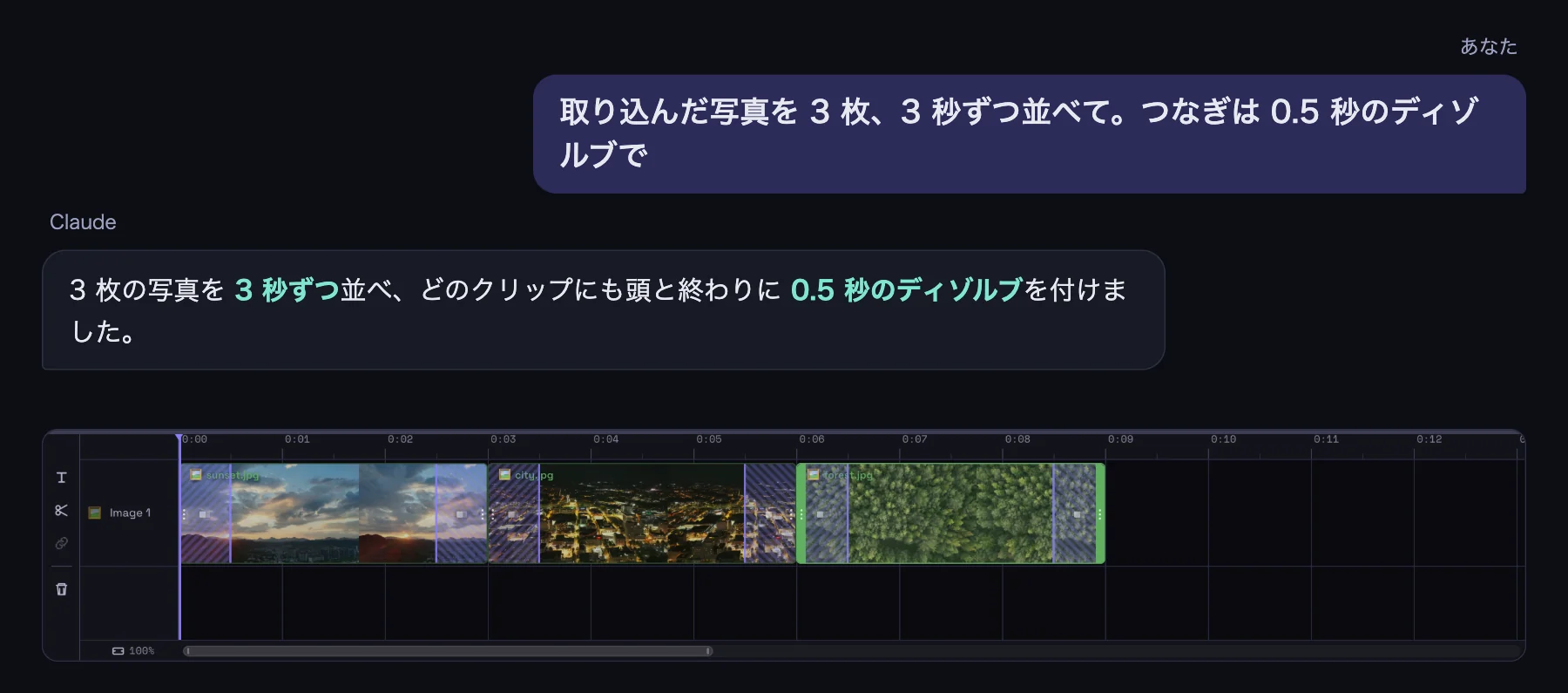
- 「つなぎに 0.5 秒のディゾルブを入れて」
- 「最初はフェードインで、最後はフェードアウトで」
- 「文字をタイプライターで出して」
速度は 0.1〜10 倍で、クリップの一部だけを変えることも、変化をなだらかにすることもできます。つなぎ目は、ディゾルブ、黒へのフェード、白へのフェード、ぼかし、ズーム、ワイプの 6 種類と、文字のタイプライターが選べます。詳しくはスピードランプとトランジションを参照してください。
まとめて頼む・プロジェクト全体
- 「取り込んだ写真を全部、3 秒ずつ並べて。つなぎは 0.5 秒のディゾルブで」
- 「全部のクリップの左下に『#01』『#02』…と番号を入れて」
- 「全部のタイトルを同じ大きさに」
- 「画面を縦の 9:16 にして」
- 「フレームレートを 30 にして」
- 「プロジェクトの名前を『旅行 2026』にして」
同じ操作を何度も繰り返す作業は、まとめて頼むほど、手でやるより速く終わります。まとめた操作は、1 回の「元に戻す」で取り消せます。
アニメーションと素材づくり
- 「冒頭に、ロゴが回って出てくる 5 秒のオープニングを」
- 「売上の推移を棒グラフのアニメーションで」
- 「デスクトップの logo.svg を立体にして、ゆっくり回して」
- 「~/Models/robot.glb を舞台に置いて、手を振らせて」
- 「さっきのオープニング、色を青にして、あと 2 秒長く」
動くタイトル、図解、グラフ、3D のロゴや立体の文字は、Claude が作ってタイムラインに置きます。写真、ロゴ(SVG)、Blender で作った 3D モデルも使えます。長さは 1 本 30 秒までで、撮った映像の上には重ねられません。詳しくはアニメーションを作ってもらうと、Blender の 3D モデルを動画に入れるを参照してください。
確かめと言い直し
- 「そのクリップを選んで、見せて」
- 「はみ出している文字がないか確かめて」
- 「さっきの変更を元に戻して」
- 「3 つ前の状態まで戻して」
うまくいかないときは、対象、時間、数字を添えて言い直すと伝わります(「2 本目のクリップの」「3 秒のところで」「もう少し」ではなく「5%」)。1 つずつ頼むほうが確実なことも多いので、「まずカット」「次にタイトル」のように分けると安定します。
頼めないことと、自分でやること
- 再生して確かめること — Claude が見るのは止まったコマです。動きのなめらかさやテンポは、最後に自分で再生して確かめてください
- 書き出しの最後のボタンと保存先 — Claude は画面を開くまでです
- ファイルを選ぶ画面での選択 — 場所を伝えれば、Claude が取り込めます
- Claude が操作できる間 — VideoBuff のタブが開いている間だけです。Safari では連携が使えないので、Chrome・Edge・Firefox で開いてください
連携のしかたや、Claude に渡る情報は、Claude に動画編集を任せるにまとめています。